Mostrando postagens com marcador utilitários. Mostrar todas as postagens

27 setembro 2010

Problema: RMVB sem som. [Solução] | Solution for no sound RMVB.

rmvb-icon

Estive com um problema durante as últimas semanas, meus vídeos .rmvb rodavam mas não apresentavam áudio.

O problema surgiu assim que atualizei o K-Lite Mega Codec Pack para alguma das versões mais novas. Tentei reinstalar o pacote e nada!

Solução: Navegando e procurando por alguém que conseguiu solucionar o problema sem ter que instalar outro pacote de codecs, como o do Real Player -odeio ‘consertar’ um problema dessa forma, jogando o estrago pra debaixo do tapete e trazendo algo novo – encontrei um camarada que falou das configurações do ffdshow. Bem, ele não sabia a solução 100%, mas me deu uma luz, vamos lá.

1º Vá no em Iniciar – Todos os Programas – K-Lite Mega Codec Pack – Configuration – ffdshow áudio decoder. [imagem abaixo]

2º Em codecs, procure pelo formato Cook, e em que decoder estará ‘disabled’ selecione lbavcodec. [imagem abaixo]

3º OK e Pronto!

Esta foi a solução do meu problema, toda vez que eu abria um arquivo .rmvb, uma janela era aberta com alguns ‘símbolos’ e descrevendo algo sobre o codec Cook. Foi só procurar e pronto!

Se não conseguir solucionar seu problema, escreve aí que posso tentar ajudar.

image

18 maio 2010

Dica: Read It Later, Sua Lista de Leitura, onde você estiver.

api

Vou apresentar uma ferramenta que, particularmente, gosto e uso bastante: o Read It Later.

Com esta ferramenta é possível, com apenas um click, salvar páginas para ler mais tarde. Além disso, você pode acessar sua lista de leitura em qualquer computador ou celular*.

Para acessar sua lista, não importando onde estiver, basta você criar sua conta e acessar, seja em um computador ou um celular.

Outros benefícios oferecidos são:

  • Ler sua lista sem que você esteja conectado a internet
  • Sincronismo entre suas páginas
  • Integração com o Google Reader
  • Opção de converter suas páginas em forma de texto
  • Edição, Tags, Organização de sua lista
  • Compartilhamento

Este complemento me ajuda bastante quando estou com pressa. Basta clicar no ícone do complemento (Firefox) para adicionar a página e depois visualizar a lista.

Para fazer o download ou saber mais, acesse: Read It Later

03 dezembro 2009

PostgreSQL não inicializa? A solução é simples.

image

Se você instalou o PostgreSQL e após algum tempo ele não iniciou mais com o Windows e mesmo você tentando iniciá-lo o resultado é algum erro. Eis abaixo a solução.


  1. Vá ao Executar e digite: services.msc
  2. No serviço PostgreSQL verifique a coluna [Fazer logon como]
  3. Em alguns casos o campo está preenchido com: .\postgres
  4. Dê dois clicks no serviço PostgreSQL, vá até a aba logon
  5. Em [Fazer logon como] marque a opção: Conta do sistema local
  6. Dê ok e pronto!

09 julho 2009

Salvar Arquivo como PDF ou XPS no Office 2007

Se você usa o Office 2007 e não sabe como salvar um arquivo no formato .pdf (Portable Document Format) ou .xps (XML Paper Specification), e fica procurando por programas de terceiros que fazem essa conversão, eis a solução.

A própria Microsoft disponibiliza um suplemento que agrega esta função ao Office 2007, mas apenas a versão 2007.

Este download permite que oito programas do 2007 Microsoft Office exportem e salvem em formatos PDF e XPS. Ele também permite enviar arquivos como anexos de email em formato PDF e XPS em um subconjunto desses programas. Recursos específicos variam de acordo com o programa.

O Suplemento Salvar como PDF ou XPS da Microsoft para os programas do Microsoft Office 2007 complementam e estão sujeitos aos termos de licença do software beta Microsoft 2007 Office system.

Requisitos do Sistema:

  • Este download funciona com os seguintes programas do Office:
    • Microsoft Office Access 2007
    • Microsoft Office Excel 2007
    • Microsoft Office InfoPath 2007
    • Microsoft Office OneNote 2007
    • Microsoft Office PowerPoint 2007
    • Microsoft Office Publisher 2007
    • Microsoft Office Visio 2007
    • Microsoft Office Word 2007
Instruções de uso:

Após instalar este download, abra o documento que deseja publicar e, dependendo do programa que estiver usando, selecione Salvar ou Publicar como PDF ou XPS no menu Office ou Arquivo.

Pronto! Agora ficou fácil salvar um arquivo no formato .pdf ou .xps.


Avaliação [I ™] do programa:
Nota: 9.0 (não funciona em versões anteriores ao Office 2007)
Disponível pela Microsof.

03 julho 2009

TestDisk, Data Recovery - Recupere Arquivos-Partições, converta partições RAW-NTFS.

Se você apagou alguma partição do disco rígido acidentalmente ou a perdeu por qualquer outro motivo, eis aqui a sua salvação! O TestDisk é um software eficaz que recupera a tabela de partições do HD (disco rígido) como nenhum outro programa.

TestDisk é um poderoso software livre de recuperação de dados! Ele foi desenvolvido essencialmente para ajudar a recuperar partições perdidas e/ou tornar discos inicializáveis novamente ,quando este problema é causado por software defeituoso, alguns tipos de vírus ou erro humano (tais como acidentalmente apagar uma Tabela de Partição) Recuperar tabelas de partição usando TestDisk é realmente fácil.

TestDisk pode:
  • Fixar tabelas de partições, recuperar partições deletadas
  • Reconstruir o setor de boot FAT12/FAT16/FAT32
  • Fixar tabelas FAT
  • Reconstruir o setor de boot NTFS
  • Recuperar o setor de boot NTFS a partir de um backup
  • Fixar MFT usando MFT mirror
  • Localizar ext2/ext3 Backup SuperBlock
  • Recuperar arquivos FAT, NTFS e ext2
  • Copiar arquivos de partições excluídas FAT, NTFS e ext2/ext3
O programa é adequado tanto para experientes, quanto iniciantes, desde que estes tenham consciência do que se trata, obviamente.

Executando o TestDisk

Para recuperar uma partição perdida ou arquivos do disco rígido, chave USB, Smart Card, ..., você precisa de direitos de acesso no disco rígido.

Este exemplo foi retirado do site do desenvolvedor. Funciona direitinho, é só seguir os passos.

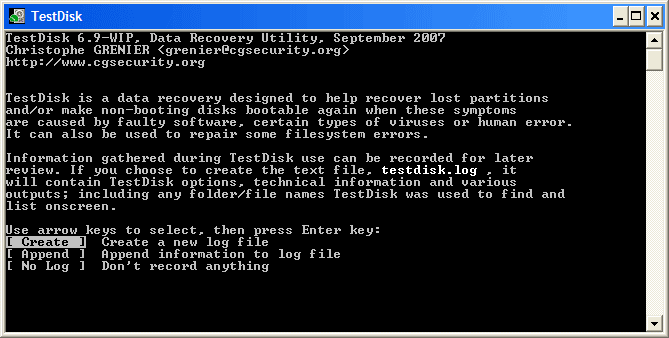
Escolha [Create]. Pressione a tecla Enter para continuar.

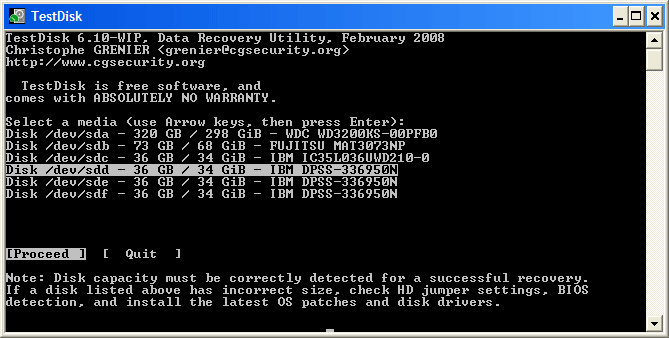
Todos discos rígidos devem ser detectados e listados com o tamanho correto no TestDisk

Use as setas cima/baixo para selecionar o seu disco rígido com a(s) partição(ões) perdida(s). Pressione a tecla Enter para continuar.

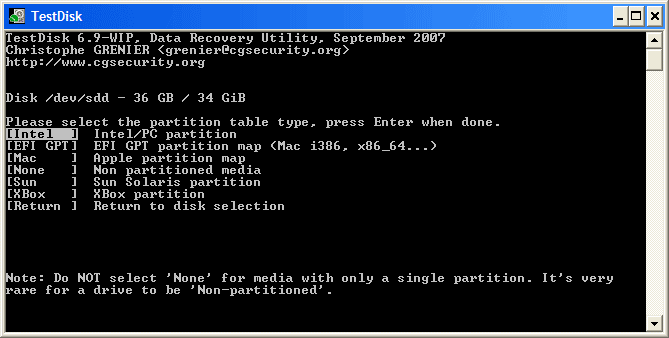
TestDisk mostra os tipos de tabelas de partição.

Selecione o tipo de tabela de partição. Pressione a tecla Enter para continuar.

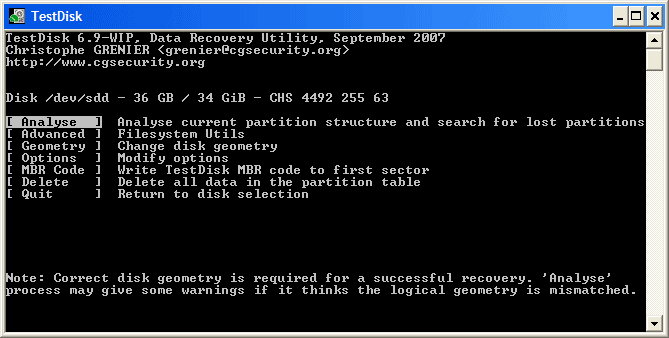
TestDisk mostra os menus (ver também o TestDisk Itens do Menu)

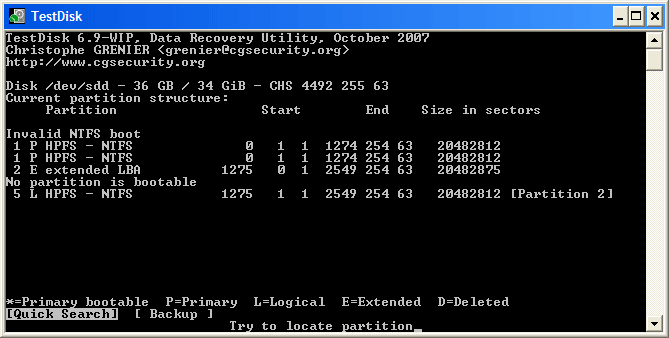
Utilize a opção [Analyse] para verificar a estrutura de sua partição atual e pesquisar partições perdidas. Confirme em [Analyse] com a tecla Enter para continuar.

Agora, a sua atual estrutura de partições está listada. Examine sua estrutura de partição atual em busca de partições perdidas e erros.

Confirme em [Quick Search].

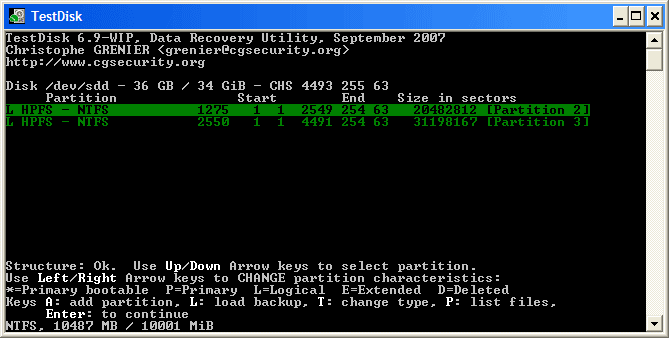
Durante a Quick Search, o TestDisk encontrou duas partições, incluindo a partição lógica que estava perdida, marcada como Partição 3.

Para listar os arquivos das partições encontradas use as setas. Todos os diretórios e os dados serão corretamente listados. Pressione a tecla Enter para continuar.

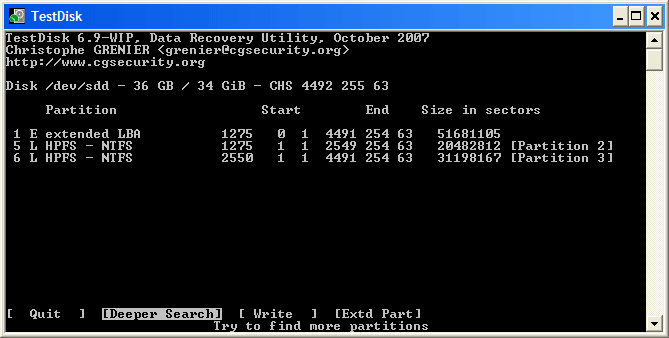
Salvar a tabela de partição ou pesquisar mais partições?

Quando todas as partições estiverem disponíveis e os dados listados, você deve ir ao menu [Write] para salvar a estrutura de partição. O menu [Extd Part] dá a você a oportunidade de decidir se a partição estendida irá utilizar todos os espaços em disco disponível ou somente o necessário (mínimo). Uma vez que uma partição, a primeiro, ainda está faltando, utilize a opção [Deeper Search] (se já não aconteceu automaticamente) e pressione Enter para continuar.

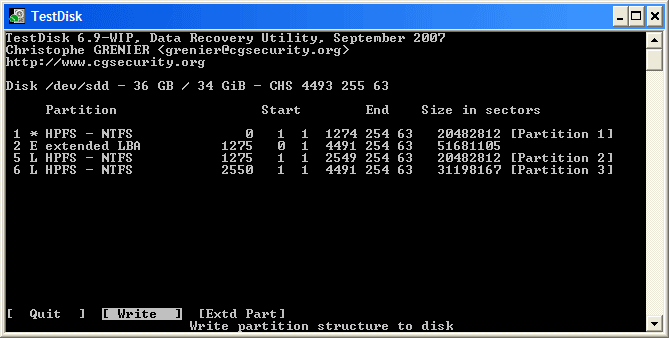
Recuperação de tabelas de partição

Confirme em [Write] com Enter, [Y] e OK. Agora, todas as partições estão registrados na tabela de partição.

Basta reiniciar o seu computador e pronto!

Ainda tem mais...


Avaliação [I ™] do programa:
Nota: 9.0 (interface fraca, mas com opções avançadas)
Open Source, Inglês.


02 julho 2009

Synkron - Sincronize suas pastas, realize backups agendados, evite a redudância de arquivos.

Quantas vezes já aconteceu de você perder vários arquivos do seu pen drive pois não fez o devido backup? Ou, quantos arquivos iguais você possui no seu computador pessoal por ficar sempre copiando o pen drive inteiro para seu pc com medo de perder os arquivos?
Por esses e outros motivos, procurei por uma ferramenta que acabasse com esses problemas. Acabei encontrando o Synkron, uma ferramenta com opção de idioma português e open source.

Synkron é uma aplicação para sincronização de pastas que permite a você uma configuração detalhada de sincronização. Apesar de ter muitos recursos, a interface de usuário do Synkron é muito amigável e fácil de usar. Com o Synkron você é capaz de sincronizar várias pastas de uma só vez, analisar pastas antes do sync (sincronismo), restaurar arquivos sobrescritos ou excluídos, planos de sincronização e muito mais. Synkron é uma aplicação multi-plataforma e roda em Mac OS X, Linux e Windows. Synkron é distribuído sob os termos da licença GPL v2.

Screenshots

Janela de sincronização do Synkron, proporciona um ambiente fácil de usar, com opções avançadas de configuração.

Janela de Restauração com uma lista de arquivos disponíveis para o restabelecimento.

Habilidade de multisincronismo, ideal para fazer backups.

O Agendador permite-lhe programar um início automático do sincronizações para um momento futuro, ou em intervalos periódicos.


Avaliação [I ™] do programa:
Nota: 8.5 (interface fraca)
Open Source, Português.

Um dos melhores sites de estratégia para jogadores de poker. Além de vários artigos e vídeos   você ainda recebe até $150 para começar a jogar. Quer saber como? Clique no banner.


poker online